

Comment Utiliser La Gopro Hero 7
La dernière caméra GoPro,hero7 Black, est la plus avancée à ce jour ! La nouvellehero7 Black dispose du tout dernier écran frontal, qui poster une vue en direct de l'objectif. Elle dispose également d'une batterie plus grande que ses prédécesseurs.
Ce tutoriel est parfait cascade tous ceux qui viennent d'acheter une nouvelle GoProhero7 Blackness. Ce tutoriel vous montrera comment bien regler sa gopro hero et comment utiliser une goprohero7 Black, depuis son arrivée dans la boîte jusqu'au formatage de votre carte du jour mémoire et à la sélection de la résolution et des fréquences d'images.
- Annotate bien regler sa gopro hero
- Comment utiliser la GoProhero7
- Retirez les protections d'écran
- Insérer la bill of fare mémoire
- Insérer la batterie
- Mise à jour du logiciel de 50'appareil photo
- Allumez la caméra
- Sélectionnez votre langue
- Accepter les termes de l'accord
- L'application et les commandes directes vous permettent de contrôler votre GoPro.
- Réglez vos préférences
- Démarrer la prise de vue
- GoProhero7 Black : Conseils cascade les débutants
Que devez-vous faire en premier après avoir déballé votre caméra ? Voici annotate démarrer avec votre nouvelle GoProhero7 Black.
Voici les premières étapes à suivre pour que votre caméra GoPro soit opérationnelle :
Retirez les protections d'écran
Cela semble évident, mais votre caméra GoPro, si vous 50'avez achetée neuve, comporte des protections d'écran transparentes sur 50'objectif et l'écran LCD. Il est facile de les manquer dans la précipitation, et si vous tournez une vidéo ou prenez une photo, elle risque d'être sombre et floue à cause de cet autocollant.
Insérer la carte mémoire
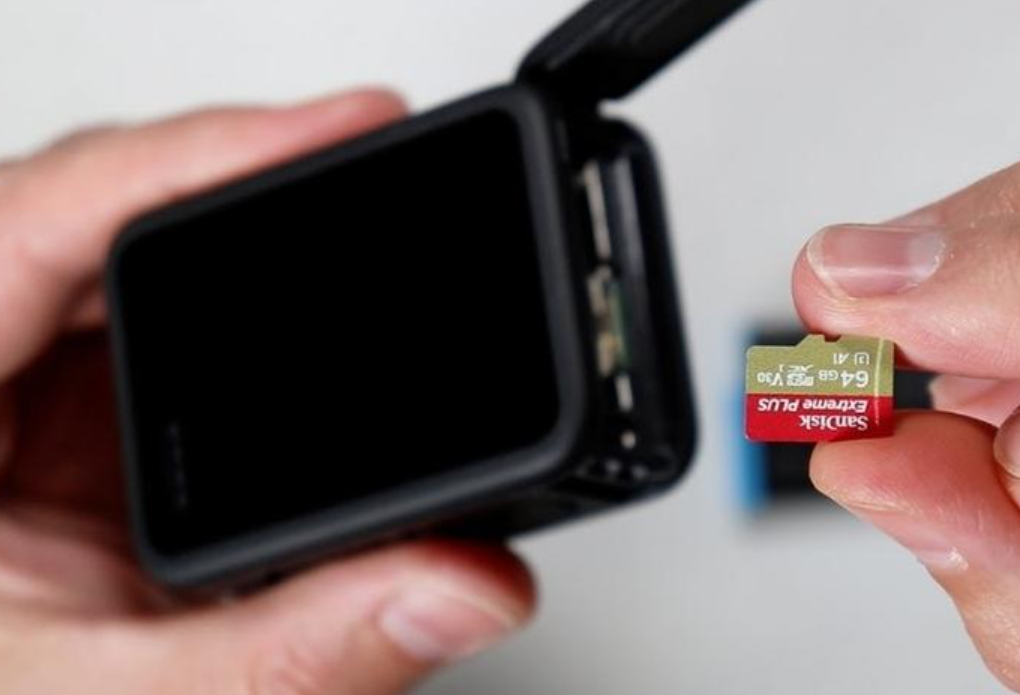
Les caméras GoPro utilisent une mémoire micro SD. Vous pouvez utiliser la carte SanDisk incluse dans certains packs GoPro ou acheter une bill of fare micro SD à insérer dans la caméra.
Pour sauvegarder vos nouvelles photos et vidéos GoProhero7 Black, vous aurez besoin d'une carte microSD. Une carte microSD pour votre caméra devra être achetée séparément sur le marché. Elle n'est généralement pas incluse dans l'emballage. Vous pourrez peut-être 50'obtenir dans certains cas dans le cadre d'une offre en cours pour une durée limitée.
Voici les spécifications à prendre en compte lors de l'achat d'une carte du jour microSD compatible avec lahero7 Black :
- Vous devez utiliser une carte mémoire microSDHC, microSDHC ou microSDXC.
- La card doit porter le nom d'une société, telle que Sony, Delkin ou SanDisk.
- Elle doit avoir une vitesse minimale de classe 10, UHS-I.
- Les cartes MicroSD jusqu'à 256 Go peuvent être stockées sur la caméra d'action.
Voici les étapes à suivre pour insérer une carte microSD dans votrehero7 Black et 50'éjecter.
- Tournez la poignée de porte sur le côté pour déverrouiller le loquet.
- Sortez votre caméra et insérez la carte microSD dans la fente. Assurez-vous que l'étiquette est orientée vers le compartiment de la batterie.
- En appuyant sur la carte dans la fente avec votre ongle, vous pouvez la retirer.
Insérer la batterie

La batterie rechargeable du GoProhero7 Black est incluse dans la boîte. Pour obtenir les meilleures performances, veillez à n'utiliser que cette batterie ou une batterie GoProhero7 Black authentique cascade la remplacer.
À côté de la borne de la batterie se trouve un port USB C. Branchez-le et il devrait atteindre sa pleine charge en quelques heures.
Insérez la batterie et chargez votre hero7 Black ?
Voici les étapes à suivre pour insérer la batterie dans la nouvelle GoProhero7 Black.
- Tournez la poignée sur le côté pour déverrouiller le loquet.
- Éteignez votre caméra et placez la batterie dans le compartiment.
- Utilisez le câble USB-C fourni pour connecter votre caméra à un chargeur USB. La batterie mettra environ 3 heures à se charger complètement. Lorsque la batterie est entièrement chargée, le voyant d'état de la caméra southward'éteint.
- Une fois la charge terminée, débranchez le câble. Avant d'utiliser votre caméra, assurez-vous que le loquet de la porte est verrouillé et fermé.
Mise à jour du logiciel de l'appareil photograph

Assurez-vous que votre GoProhero7 Black dispose de la version logicielle la plus récente pour bénéficier des meilleures fonctionnalités et performances. Vous avez deux options pour mettre à jour le logiciel de votre GoProhero7.
- Avec 50'awarding GoPro
- Mise à jour manuelle via le site Web de GoPro
Étapes cascade mettre à jour le GoProhero7 Black à 50'aide de fifty'application GoPro
- Téléchargez l'application GoPro sur l'App Store d'Apple et Google Play.
- Suivez les instructions à l'écran de l'appli pour connecter votre caméra et votre appareil mobile. L'appli vous indiquera comment installer le nouveau logiciel de la caméra s'il est disponible.
- Gopro.com/update
- Sélectionnez "Hero 9 Blackness" parmi les caméras disponibles.
- Choisissez " Mettre à jour votre caméscope manuellement ". Suivez ces instructions.
Allumez la caméra
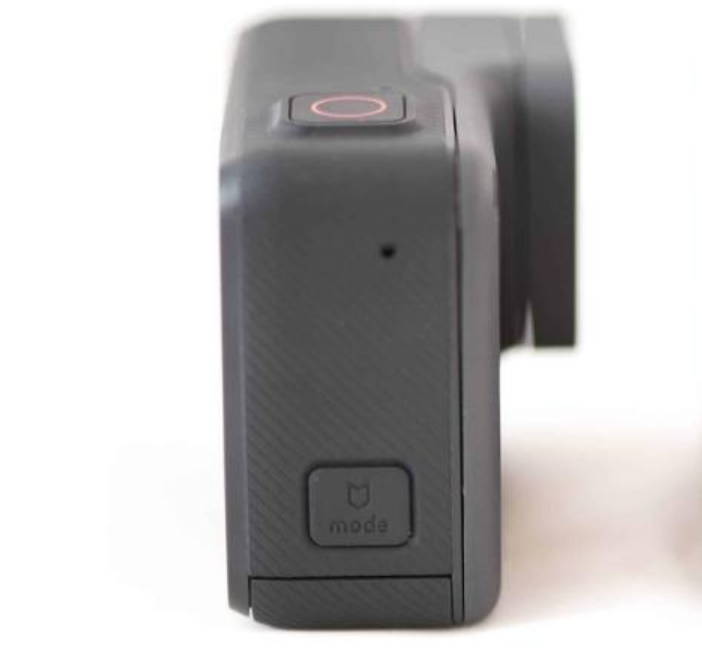
Appuyez simplement sur le bouton Power/Mode situé sur le panneau latéral de votre GoProhero7 Black pour l'allumer. Le voyant d'état clignote trois fois. La caméra est sous tension lorsque fifty'écran affiche des informations.
Pendant 3 secondes, appuyez et maintenez enfoncé le bouton Ability/Mode pour éteindre la caméra.
Sélectionnez votre langue
Lorsque vous allumez votre GoPro pour la première fois, vous pouvez être invité à mettre à jour votre micrologiciel, en fonction de la date de fabrication de votre GoPro. Ensuite, il vous sera demandé de sélectionner votre langue. À moins que vous ne parliez le klingon ou l'espéranto, vous trouverez votre option en défilant vers le bas.

Accepter les termes de l'accord
L'écran suivant vous invite à accepter les conditions d'utilisation de GoPro. Vous pouvez les lire si vous le souhaitez, sinon cliquez sur Accepter et continuez.

L'application et les commandes directes vous permettent de contrôler votre GoPro.
Une fois fifty'application configurée et la caméra localisée, vous pourrez contrôler votre GoPro depuis l'application. Vous pouvez utiliser votre smartphone cascade afficher l'écran en direct, prévisualiser les photos et les vidéos, puis appliquer tous les paramètres que vous pouvez faire dans la caméra.
Vous pouvez sélectionner votre objectif ou votre bending en mode photo. Le retardateur, les options de zoom et le type de photo que vous souhaitez produire. Les options comprennent le mode brut, standard ou HDR.
En mode vidéo, vous pouvez à nouveau sélectionner le zoom, les options de ralenti et l'accélération. Le contrôle de la résolution et de la fréquence d'images est situé en bas de votre écran.
Cascade accéder aux modes vidéo Standard, Activité et Cinématique, appuyez sur ce bouton. Ensuite, appuyez sur l'icône de crayon à droite cascade modifier les résolutions et les fréquences d'images pour chaque modèle. Certaines options de résolution peuvent nécessiter que votre smartphone ou votre ordinateur prenne en charge HEVC.
Vous pouvez également choisir parmi les options du manner vidéo la stabilisation hypersmooth, les captures programmées et les minuteries. Le zoom, la durée de tournage, l'option HindSight et le tournage lorsque le déclencheur est enfoncé.
Nous avons utilisé unehero7 Blackness cascade faire la démonstration du tutoriel. Toutefois, le même processus s'applique aux caméras GoPro plus anciennes. Par exemple, une Hero5 Black aura la même interface en manner vidéo qu'unehero7 Black. Cependant, les options de résolution et de fréquence d'images seront différentes et HyperSmooth northward'a été introduit que sur les modèles ultérieurs.
Réglez vos préférences
Cascade accéder aux préférences de l'appareil photograph, appuyez sur fifty'icône en forme de clé en haut de l'écran d'aperçu de l'application. Vous pouvez ajuster la langue de la commande vocale, et vous pouvez également définir les paramètres de réveil par la voix.
Vous pouvez également régler la date et l'heure, activer QuikCapture et le GPS, ainsi que la compression vidéo et la luminosité de 50'écran LCD. Vous pouvez également afficher l'état de la batterie et de la carte du jour SD.
Démarrer la prise de vue
Une fois votre caméra allumée, vous pouvez commencer à filmer. Il existe trois modes principaux pour la GoProhero7, à savoir Photograph, Vidéo et Time-Lapse. En glissant vers la gauche et la droite, vous pouvez passer d'un mode à l'autre.
Les préréglages Standard, Action et Cinematic sont disponibles dans le mode Vidéo. Des préréglages Slo-Mo sont également disponibles. Le fashion photo dispose des préréglages Photo, LiveBurst et Burst. Le fashion Time-Lapse comprend également les préréglages TimeWarp Video et Dark Lapse.
Voici les étapes à suivre pour modifier les préréglages
- Cliquez sur les paramètres de capture.
- Sélectionnez le préréglage que vous souhaitez utiliser.
Et voilà ! Vous êtes maintenant prêt à partir !
Prendre une photo avec votre GoProhero7 Black
Pour commencer l'enregistrement, appuyez simplement sur le bouton de 50'obturateur.
Cascade arrêter l'enregistrement, appuyez sur le bouton de 50'obturateur une fois de plus (uniquement pour Vidéo et Fourth dimension Lapse).
GoProhero7 Black : Conseils pour les débutants
Voici quelques conseils pour les nouveaux utilisateurs de GoProhero7 :
- Le bon support/accessoire GoProhero7 Black est nécessaire cascade fifty'activité que vous filmez.
- Pour des prises de vue sous-marines de qualité, utilisez des filtres rouges
- Les inserts anti-buée peuvent être utilisés sous fifty'eau pour éliminer la buée de l'objectif.
- Veillez à utiliser la batterie de la GoProhero7 à bon escient.
- Vous pouvez utiliser une carte microSD rapide avec votre GoProhero7Black.
- La fonction HyperSmooth EIS de GoPro vous aide à stabiliser vos prises de vue.
Source: https://www.tutocamera.com/comment-utiliser-une-gopro-hero-7-black/
Posted by: lucasthinscion.blogspot.com
0 Response to "Comment Utiliser La Gopro Hero 7"
Post a Comment